eWeLink
 eWeLink ZigBee
 Tuya
Tuya
 Tuya ZigBee
 Matter
 Z-Wave
 Tasmota, Home Assistant
 Novinky
 Výprodej
 Průvodce výběrem vhodného termostatu

Distributor značky Sonoff pro ČR a Slovensko
Jak automatizovat a vzdáleně ovládat svoji domácnost či kancelář bez složitých instalací, programování a vysokých investic.
Pokud hledáte chytré osvětlení, výrobky jako je chytrá zásuvka, chytré vypínače na měření spotřeby elektrické energie, zařízení, která spolupracují s Google Home, Google Assistant nebo s Amazon Alexa, pak jste tady správně.
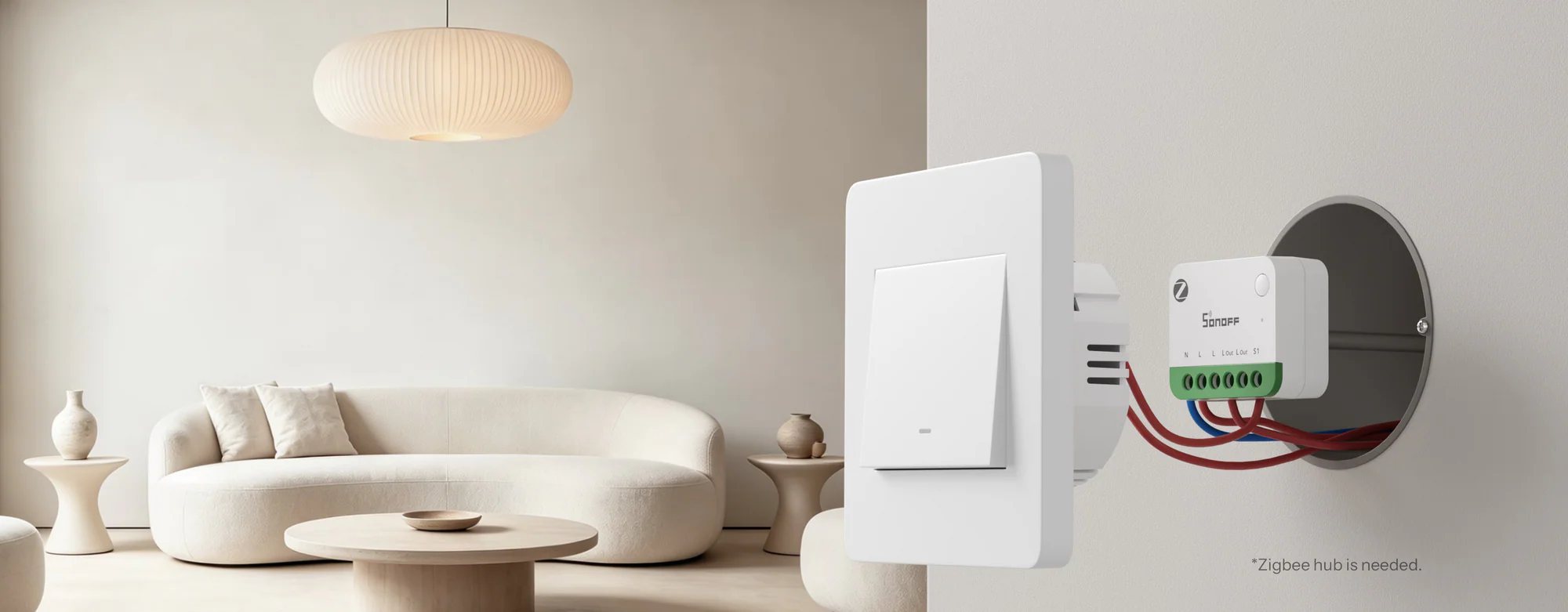
Naleznete zde kompletní sortiment chytrých vypínačů Sonoff, které Vám umožní řídit elektrické spotřebiče tzv. "inteligentně" a na dálku pomocí Vašeho mobilního telefonu.
Jediné, co k tomu potřebujete jsou naše chytré vypínače, mobilní telefon nebo tablet (iOS nebo Android), přístup k internetu a mobilní aplikaci eWeLink, jejíž stažení a používání je naprosto zdarma.
Celý systém využívá jedno z nejspolehlivějších a nejbezpečnějsích cloudových prostředí Amazon Web Services (AWS) a je také naprosto zdarma.
__________________________
Přečtěte si, jak nás hodnotí naši zákazníci
Poslední recenze z Heureka
- Úvod
- MikroTik
Návod: Nastavení MikroTik pro ZeroTier1. Připojení routeru
- Připoj LAN kabel z portu LAN stávajícího routeru (nebo switche) do ether1 na MikroTiku (snad nějaký hotový LAN kabel někde máš).
- Připoj napájení a počkej, než se router nastartuje (cca 1 minuta).
- Ideálně: připoj LAN kabel z ether2 MikroTiku do počítače nebo se připoj k Wi-Fi „MikroTik” (bez hesla).
2. Stažení a instalace WinBoxu
- Stáhni MikroTik konfigurační aplikaci pro Windows WinBox ze stránky Mikrotiku.
- Po stažení spusť winbox.exe (není potřeba instalace).
3. Přihlášení do routeru
- Otevři WinBox, v sekci Neighbors klikni na Refresh – router by se měl objevit v seznamu.
- Klikni na jeho MAC adresu, která se přepíše do horního políčka Connect To:
- Do Login napiš
admin, heslo nech prázdné a klikni Connect.
4. Povolení DHCP klienta - tohle zatím přeskoč (jdi na bod 5)
admin, heslo nech prázdné a klikni Connect.Pokud router není připojen k internetu, například nejde aktualizovat FW, povol DHCP klienta:
- Ve WinBox v levém menu Otevři New Terminal.
- Spusť následující příkaz (zkopíruj, vlož a potvrď Enterem):
5. Aktualizace RouterOS
- Ve WinBoxu jdi do System → Packages → Check For Updates.
- Pokud je dostupná nová verze (aktuálně 7.17.2), klikni na Download & Install.
- Router se restartuje, po chvíli se znovu přihlas do WinBoxu.
6. Instalace ZeroTier
- Na počítači stáhni ZeroTier balíček z MikroTik Download.
- Vyber Extra Packages pro RouterOS 7.x (architektura ARM, ne ARM64!).
- Rozbal ZIP soubor, přetáhni zerotier.npk do Files ve WinBoxu.
- Restartuj router: System → Reboot.
7. Konfigurace ZeroTier
- Ve WinBoxu jdi do Interfaces a klikni na + pro přidání nového rozhraní.
- Vyber **ZeroTier**, pojmenuj ho `zerotier1` a potvrď OK.
- Otevři nově vytvořený ZeroTier interface a do pole **Network ID** vlož `b6079f73c67c08fe`.
- Zaškrtni **Allow Managed** a **Allow Default**.
- Klikni **Apply** a **OK**.
8. Ověření, že ZeroTier běží
- Ve WinBox v levém menu Otevři New Terminal.
- Spusť následující příkaz (zkopíruj, vlož a potvrď Enterem):
9. Další potřebné kroky udělám já na dálku.
- Dej mi prosím vědět, že je vše hotovo a pošli mi screenshot z Interfaces → zerotier1.
- Povolím MikroTik ve VPN a potvrdím spojení.