- Štítky blogu
- Home Assistant
- Chytrá domácnost
- Zavlažování
- Zahrada
- eWeLink
- Senzory
- Efektivní vytápění
- ewelink
- Zigbee
- Termostatické hlavice
- Tuya
- Matter
- Beznapěťové spínače
- ewelink app
- Zabezpečení
- Kamery
- Mini vypínač
- Tasmota
- Chytré zásuvky
- Osvětlení
- Detekce vody
- Termostaty
- FVE
- Automatizace
- PIR
- Senzor pohybu
- Senzor přítomnosti
- mmWave
- Solární elektrárna
- Solární panely
- Zigbee koordinátor
- zigbee
- Homey
- Sonoff TRVZB
- RF ovladače
- Žaluzie
- Rolety
- Vytopení
- Podlahové topení
- Wifi
- Koexistence
- NSPanel
- NSPanel Pro
- Grilování
- kamera
- eWelink kamera
- recenze produktu
- senzory
- vodní hladina
 eWeLink
 eWeLink ZigBee
 Tuya
Tuya
 Tuya ZigBee
 Matter
 Z-Wave
 Tasmota, Home Assistant
 Novinky
 Výprodej
 Průvodce výběrem vhodného termostatu
- Načítám…


Distributor značky Sonoff pro ČR a Slovensko
Jak automatizovat a vzdáleně ovládat svoji domácnost či kancelář bez složitých instalací, programování a vysokých investic.
Pokud hledáte chytré osvětlení, výrobky jako je chytrá zásuvka, chytré vypínače na měření spotřeby elektrické energie, zařízení, která spolupracují s Google Home, Google Assistant nebo s Amazon Alexa, pak jste tady správně.
Naleznete zde kompletní sortiment chytrých vypínačů Sonoff, které Vám umožní řídit elektrické spotřebiče tzv. "inteligentně" a na dálku pomocí Vašeho mobilního telefonu.
Jediné, co k tomu potřebujete jsou naše chytré vypínače, mobilní telefon nebo tablet (iOS nebo Android), přístup k internetu a mobilní aplikaci eWeLink, jejíž stažení a používání je naprosto zdarma.
Celý systém využívá jedno z nejspolehlivějších a nejbezpečnějsích cloudových prostředí Amazon Web Services (AWS) a je také naprosto zdarma.
__________________________
Přečtěte si, jak nás hodnotí naši zákazníci
Poslední recenze z Heureka
Kamery v Home Assistantu: ONVIF, RTSP a rozdíl mezi náhledem a skutečnou automatizací
Kamera připojená do Home Assistantu může znamenat dvě velmi rozdílné věci. Buď si na nástěnce občas otevřete živý náhled a podíváte se, kdo stojí před domem – a to zvládne skoro každý server za pár tisíc. Nebo necháte obraz nepřetržitě vyhodnocovat, aby vám dům sám rozsvítil nebo nahrál záznam a poslal notifikaci ve chvíli, kdy někdo vejde na pozemek. To je ale technicky úplně jiná úloha s úplně jinými nároky na hardware. V tomto článku také vysvětlíme rozdíl mezi ONVIF a RTSP, ukážeme čtyři způsoby, jak kameru do Home Assistantu dostat, a popíšeme, jak to máme postavené sami doma – včetně toho, co nás to stojí za výkon a proč jsme skončili u řešení, které rozhodně není pro každého.
Jediná podmínka při výběru kamery: musí umět mluvit i mimo cloud
Doma máme čtyři kamery a při jejich výběru sledujeme v zásadě dvě věci: kvalitu obrazu a to, jestli kamera nabízí lokální stream přes ONVIF nebo RTSP mimo originální aplikaci výrobce.
Cloudová aplikace nám nevadí, naopak – je to nejpohodlnější způsob, jak se na kameru podívat z mobilu odkudkoliv, aniž byste doma museli řešit VPN, veřejnou IP adresu nebo jiný přístup do domácí sítě z venku. Kameru si tedy klidně otevřeme v aplikaci eWeLink nebo Tuya Smart jako kdokoliv jiný.
Jenže cloudová aplikace nemusí stačit ve chvíli, kdy chcete obraz použít jinak, než že se na něj podíváte očima. Aplikace výrobce vám většinou nepustí video do vlastního systému, neuloží ho tam, kam chcete, a hlavně vám nedovolí si vyhodnocování obrazu nastavit podle sebe. Proto je pro nás lokální stream podmínkou. Toto doporučujeme rozhodnout před nákupem, protože dodatečně se s tím nedá nic dělat.
ONVIF a RTSP nejsou totéž
Tyto dvě zkratky se v popisech kamer objevují vedle sebe tak často, že někdy splývají. Jsou to kámoši, ale každý řeší něco jiného a rozdíl mezi nimi rozhoduje o tom, co do Home Assistantu skutečně dostanete.
RTSP je přenosový protokol pro živé video a zvuk. Kamera vystaví adresu ve tvaru rtsp://jmeno:heslo@ip-adresa:554/cesta a kdokoliv v síti si ji může přehrát (třeba jen VLC Media Player). Home Assistant z ní udělá obraz na nástěnce – a tím to v podstatě končí. Žádné události, žádná detekce, žádné ovládání natáčení kamery. Je to jednosměrná roura s obrazem.
ONVIF je proti tomu standard pro spolupráci mezi zařízeními. Řeší vyhledání kamery v síti, výčet dostupných streamů, hlášení událostí a ovládání funkcí, například natáčení. Home Assistant má pro něj vestavěnou integraci, která podle schopností kamery vytvoří i binární senzory detekce pohybu či osoby a akce pro ovládání natáčení a naklánění. Samotné video přitom ONVIF kamera stejně posílá přes RTSP – obojí se doplňuje, nekonkuruje si.
Prakticky to znamená jednoduché pravidlo: „RTSP vám dá obraz, ONVIF vám dá obraz i události.“ Pokud tedy chcete kamerou spouštět automatizace bez dalšího softwaru, hledejte podporu ONVIF. Doplňme ještě jednu věc, na kterou se snadno narazí: integrace ONVIF v Home Assistantu pracuje s kodekem H.264. Kamera, která umí jen H.265, potřebuje mít nastavený alespoň jeden stream v H.264, jinak obraz nenaběhne.
Čtyři cesty, jak kameru do Home Assistantu dostat
Podle toho, co kamera umí a co od ní chcete, se nabízí čtyři varianty. Liší se pracností i tím, kolik funkcí nakonec získáte.
| Značková integrace | Home Assistant má pro daného výrobce vlastní integraci | Živý obraz, události, stav zařízení a funkce specifické pro daný model |
| ONVIF | Kamera se přidá vestavěnou integrací ONVIF | Živý obraz, události detekce, ovládání natáčení – podle schopností modelu |
| Přímý RTSP stream | Adresa streamu se vloží do integrace Generic Camera nebo FFmpeg | Především živý obraz; události a ovládání zpravidla chybí |
| Přes NVR | Kamery jdou nejdřív do nahrávacího softwaru (Frigate, Blue Iris) a ten se propojí s Home Assistantem | Nepřetržitý záznam, historie událostí, správa více kamer, detekce objektů |
Pro první tři cesty platí, že Home Assistant zůstává jediným systémem, který provozujete. To je hlavní důvod, proč s nimi začít. Čtvrtá cesta je jiná kategorie a je jí věnovaná většina zbytku článku.
Dívat se, nebo vyhodnocovat? Tady se cesty rozdělují
Toto je podle nás nejdůležitější věc, kterou si má člověk uvědomit dřív, než začne cokoliv kupovat nebo nastavovat. Home Assistant v základu obraz z kamery neanalyzuje. Umí ho zobrazit, uložit snímek nebo krátký klip, ale sám v něm nehledá lidi ani auta. Když tedy v Home Assistantu chcete automatizaci „rozsviť, když někdo přijde k domu“, musí ten podnět odněkud přijít.
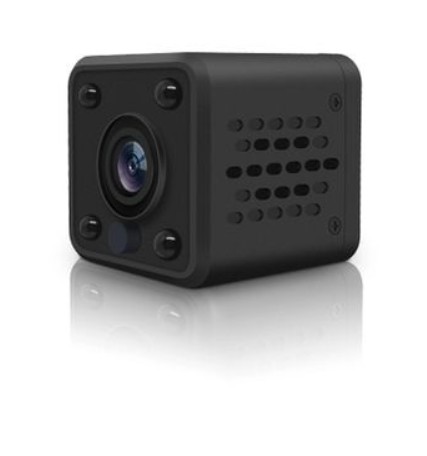
Přijít může ze dvou míst. Buď z kamery samotné – ta si pohyb vyhodnotí ve svém procesoru a přes ONVIF pošle událost dál. To je levné, nenáročné a pro spoustu situací naprosto dostačující. Nebo ten podnět vyrobí software, který obraz nepřetržitě dekóduje a analyzuje. A to už je jiná disciplína.
Rozdíl v nárocích je totiž zásadní. Zobrazení náhledu na nástěnce znamená, že server sáhne po streamu jen tehdy, když se díváte. Nepřetržitá analýza znamená, že server rozbaluje video ze všech kamer nonstop, 24 hodin denně, a v každém snímku hledá objekty. Čtyři kamery ve slušném rozlišení dokážou takovým úkolem vytížit poměrně našlapaný stroj, na kterém by samotný Home Assistant běžel s prstem v nose.
Druhý rozdíl je v kvalitě výsledku. Detekce zabudovaná v kameře je černá skříňka – nastavíte citlivost, případně zónu, a víc toho většinou neuděláte. Vlastní vyhodnocovací software vám dá do ruky nástroje, kterými falešné poplachy skutečně vyřešíte. A o tom je následující kapitola.
Jak to máme postavené doma
Naše sestava vznikala postupně a rozhodně není návod, jak to má dělat každý. Ale dobře ukazuje, kam až se dá jít a co to obnáší.
Čtyři kamery jdou po síti přes RTSP do serveru, který stojí doma v technické místnosti. Je to větší server Dell PowerEdge, na kterém běží VMware ESXi. Na něm je několik virtuálních strojů: v jednom z nich běží Home Assistant, ve druhém Windows a v nich software Blue Iris, který obraz z kamer vyhodnocuje a nahrává. Windows tam nejsou z rozmaru – Blue Iris bohužel vychází pouze pro Windows, linuxovou verzi nemá, takže se tomu nedá vyhnout.
Přiznáváme rovnou, že celé je to hardwarově náročné a energeticky to není zadarmo. Server této třídy si domů nepořizuje člověk kvůli čtyřem kamerám - u nás má primárně jiný důvod.
Na druhou stranu díky tomu můžeme každou kameru vyhodnotit přesně podle svých potřeb, a to je něco, co nám patrně žádná cloudová aplikace nedá.
Masky, zóny a velikost objektu – tady se rozhoduje o falešných poplaších
Automatizace na kameru je skvělá věc přesně do chvíle, než vám začne v jednu v noci svítit celý dům, protože se zvedl vítr. Hodně lidí to vzdá právě tady. Přitom řešení existuje a jmenuje se maskování a filtrace.
Maska je část obrazu, kterou z vyhodnocování prostě vyříznete. Konkrétně u nás: jedna kamera vidí do záběru korunu stromu, a dokud jsme ji nezamaskovali, spouštěla automatizace pokaždé, když foukalo. Jiná kamera se dívá od garáže směrem do ulice a je v ní kus vozovky – každé projíždějící auto by jinak znamenalo poplach. Obě místa jsou dnes z analýzy vyloučená a kamera je sice pořád vidí a nahraje, ale nespouští podle nich nic.
Druhá vrstva filtrace pracuje s vlastnostmi objektu. V Blue Iris se dá nastavit, jak velký objekt musí být, jakou dráhu musí v obraze urazit a jak dlouho ten pohyb musí trvat, aby to systém vyhodnotil jako alarm. Tím odpadnou drobnosti typu létající hmyz u infračerveného přisvícení, pavouk na objektivu nebo krátké přeblikání expozice. Je to nastavení, se kterým se pár večerů ladí, ale výsledkem je systém, kterému notifikace zase začnete věřit.
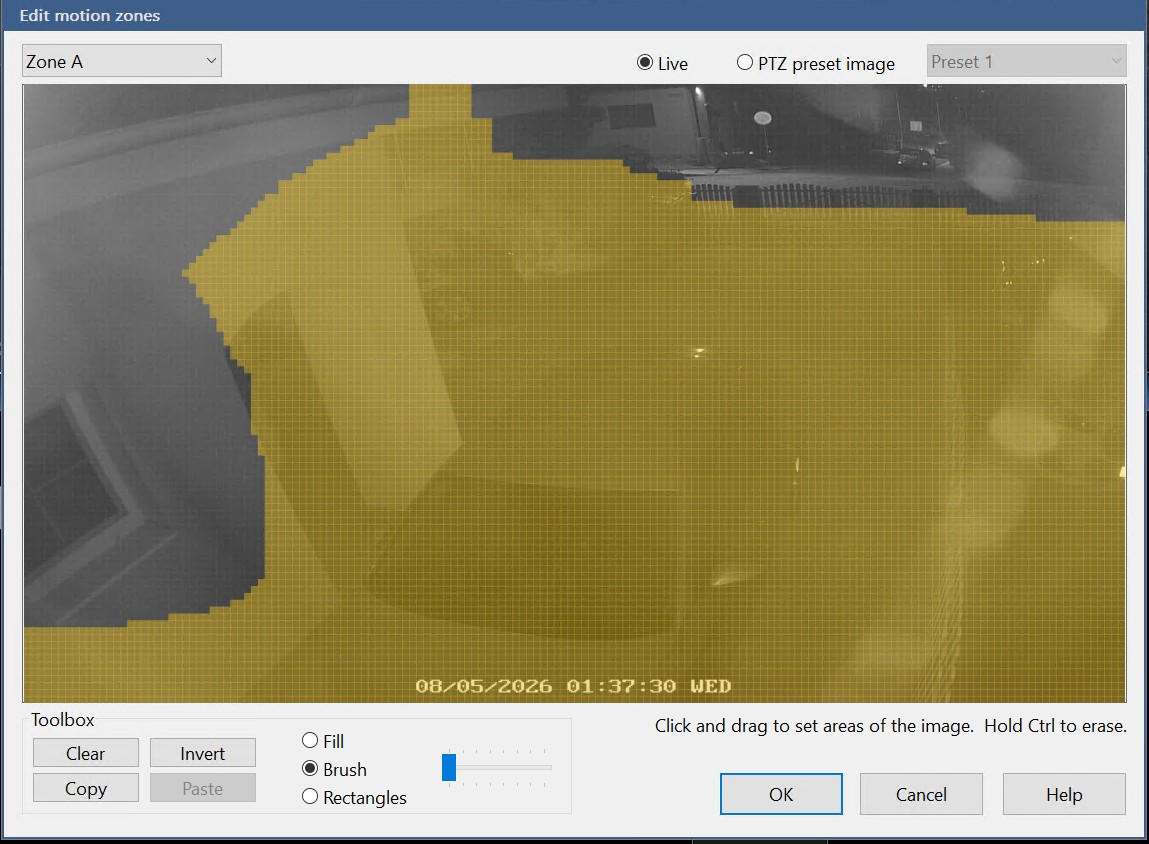
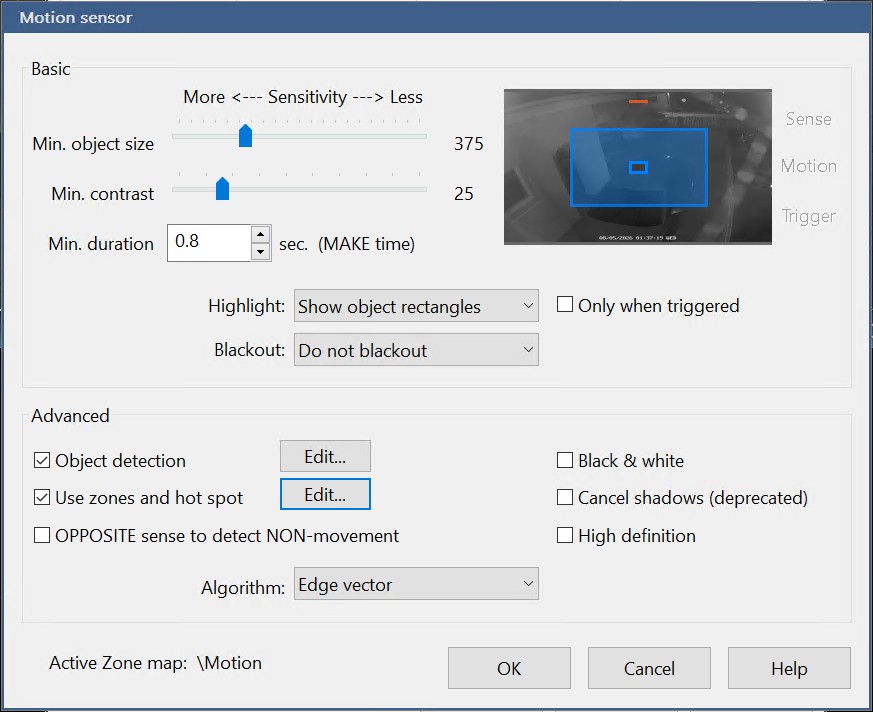
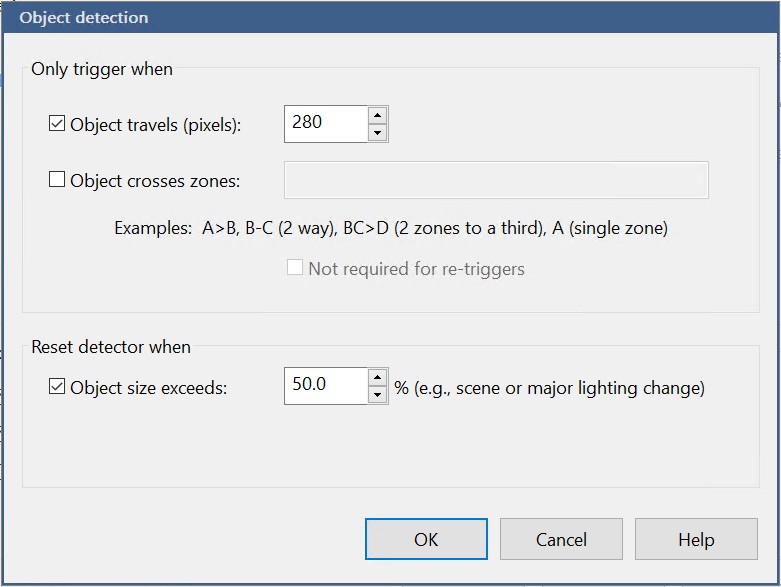
Kliknutím na náhled se snímek otevře přes celou obrazovku, dalším kliknutím se zavře.
Třetí vrstvou je propojení s Home Assistantem přes MQTT. Blue Iris umí přes MQTT přijímat i odesílat, takže si vzájemně předávají podněty oběma směry: my například spouštíme nahrávání kamer ve chvíli, kdy někdo zazvoní, a naopak detekce z kamer vstupuje do automatizací v Home Assistantu.
Předzáznam: proč se záznam ukládá deset sekund před událostí
Tohle je funkce, kterou člověk nedocení, dokud ji jednou nepotřebuje. Nahrávací software drží čerstvý obraz z kamer průběžně v mezipaměti, ale na disk ukládá teprve od okamžiku, kdy nastane spouštěč. S předzáznamem k záznamu přitom přilepí i nastavený úsek, který spouštěči předcházel.
V některých situacích je toto funkce k nezaplacení. Obecně mívají kamerové systémy mírné zpoždění a pokud aplikace začne nahrávat až ve chvíli "alarmu", může nejdůležitější událost propásnout.
Stejnou funkci má i Frigate, kde se nastavuje parametrem pre_capture a ve výchozím stavu je pět sekund před událostí a pět po ní. Pokud tedy budete jakýkoliv nahrávací software vybírat, tuto vlastnost hledejte.
Blue Iris, nebo Frigate?
My jsme kdysi začali s Blue Iris a zůstali jsme u něj. Není to výsledek srovnávacího testu, je to setrvačnost – systém běží, je vyladěný a nemáme důvod ho měnit. Frigate jsme do detailu neprozkoumali, a proto o něm nebudeme tvrdit nic, co si nemůžete ověřit v jeho dokumentaci.
| Blue Iris | Frigate | |
| Platforma | Pouze Windows – v linuxovém prostředí vyžaduje virtuální stroj s Windows | Linux a Docker, existuje i doplněk pro Home Assistant |
| Licence | Komerční, placená | Open source |
| Vyloučení částí obrazu | Masky a zóny | Masky pohybu a zóny zadané souřadnicemi |
| Filtrace objektů | Velikost objektu, uražená dráha, doba trvání pohybu | Minimální a maximální plocha, poměr stran, skóre detekce |
| Předzáznam | Ano, nastavitelný | Ano, pre_capture a post_capture, výchozí 5 sekund |
| Napojení na Home Assistant | Přes MQTT | MQTT a vlastní integrace do Home Assistantu |
| Akcelerace detekce | Běží na CPU, volitelně s doplňkovým AI modulem | OpenVINO na integrované grafice Intel, případně samostatný akcelerátor |
Z tabulky je vidět, že v tom podstatném si oba systémy nemají co vyčítat – masky, zóny, filtrace objektů i předzáznam umí obojí. Blue Iris je téměř profesionální systém se spoustou možností, Frigate nabízí zdarma vše podstatné. Blue Iris si vyžádá Windows, Frigate zapadne do linuxového světa, ve kterém Home Assistant běžně žije. Kdybychom dnes stavěli od nuly a nebyli v Blue Iris zavedení, začínali bychom nejspíš Frigate – už jen proto, že se dá provozovat vedle Home Assistantu (nebo i přímo v něm) bez druhého operačního systému.
Jaký server na to potřebujete
Nároky se liší podle toho, kterou z popsaných cest zvolíte.
Pokud chcete kamery jen vidět na nástěnce a případně používat události z ONVIF pro automatizace, žádný speciální hardware nepotřebujete. Zvládne to běžný domácí server s Home Assistantem, například náš Home Assistant Server UMAX. Server v takovém případě zpracovává jen data a video sahá jen tehdy, když se na něj někdo dívá.
Jakmile ale chcete nepřetržitou analýzu obrazu a záznam, počítejte se třemi věcmi. Za prvé s procesorem, který zvládá hardwarové dekódování videa – u Intelu to řeší integrovaná grafika a projekt Frigate ji používá i pro samotnou detekci objektů přes OpenVINO. Např. procesory Intel N100 z našeho Home Assistant Server N100 Ultra jsou v dokumentaci Frigate zmiňované jako oblíbená volba pro domácí sestavy. Za druhé s pamětí; Frigate uvádí jako rozumné minimum 4 GB RAM. A za třetí s úložištěm – dlouhodobý záznam z několika kamer spolyká desítky až stovky gigabajtů a systémový disk na to nemusí stačit. Home Assistant Server N100 Ultra má navíc volný slot pro SSD disk, který se v takovém případě může hodit.
Ještě jedna praktická poznámka k uspořádání. Provozovat Home Assistant a nahrávací software na jednom stroji jde, ale je rozumné je od sebe oddělit. Přesně proto běžíme doma na virtualizaci a proto nabízíme i variantu Proxmox + Home Assistant Server N100 Ultra, kde Home Assistant běží jako virtuální stroj a vedle něj si můžete pustit další službu. Proxmox má navíc i jiné výhody, jako např. snapshoty, takže před větším zásahem uděláte bod obnovy a v případě problému se během pár minut vrátíte zpět.
Které kamery z naší nabídky se do Home Assistantu hodí
Následující modely mají lokální přístup doložený – buď to uvádí výrobce ve své dokumentaci, nebo to máme ověřené u sebe.

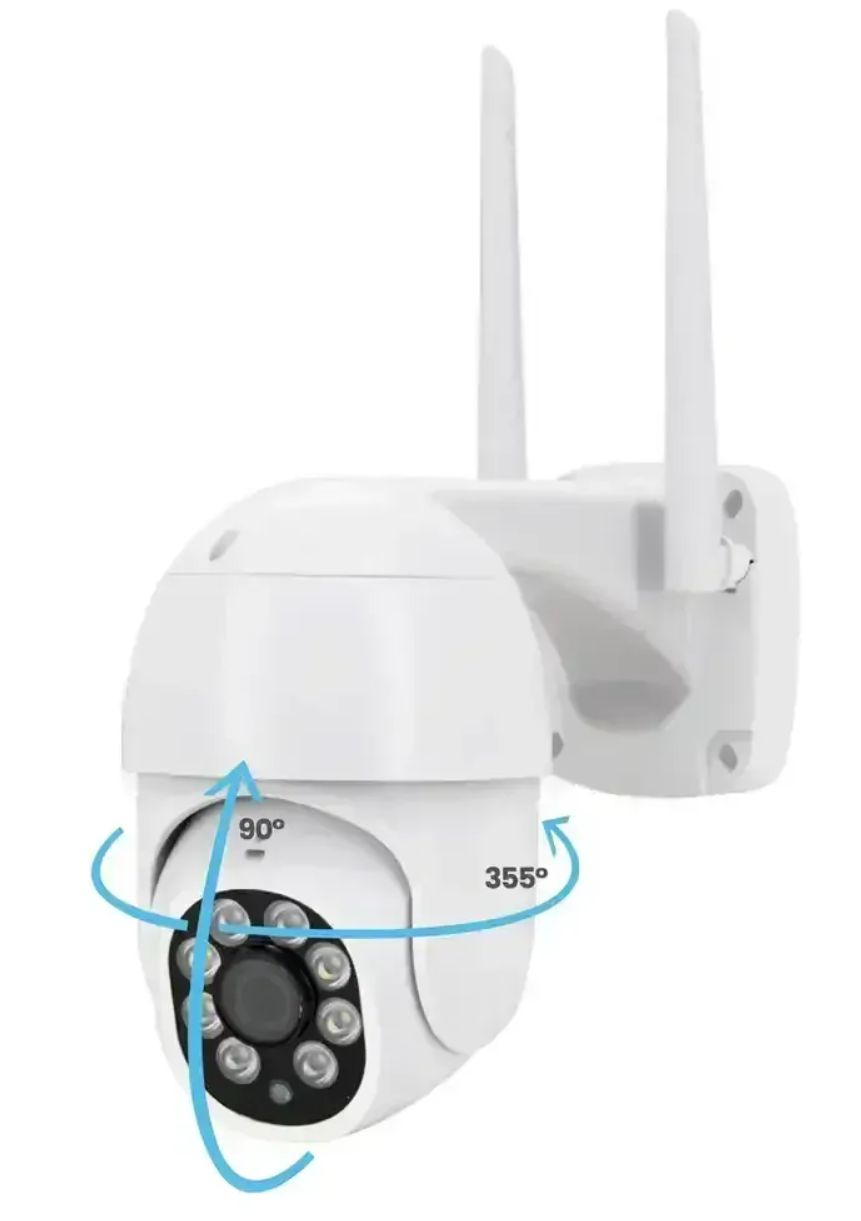
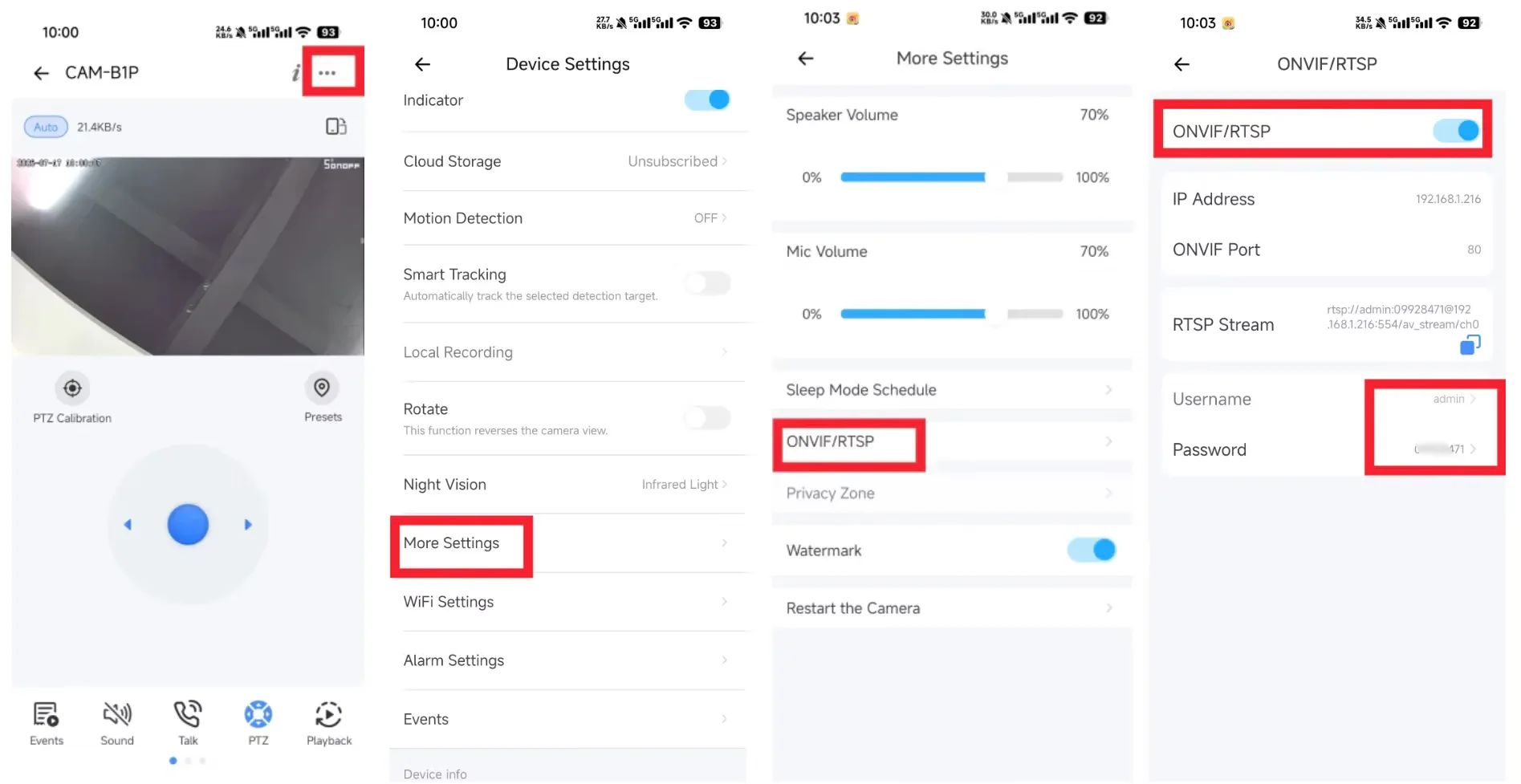
Začněme kamerami SONOFF. U modelů CAM-B1P (venkovní, 2K, IP65), CAM-PT2 (vnitřní otočná) a CAM Slim Gen2 se ONVIF a RTSP zapíná přímo v aplikaci eWeLink v nabídce Nastavení zařízení – Další nastavení – ONVIF/RTSP. Tam také najdete IP adresu, port a přihlašovací údaje, které pak zadáte do integrace ONVIF v Home Assistantu.
Výrobce k tomu uvádí minimální verze firmwaru: 1.0.2 pro CAM-B1P, 1.0.5 pro CAM-PT2 a 1.1.5 pro CAM Slim Gen2, a aplikaci eWeLink alespoň ve verzi 5.18. Všechny kamery v našem skladu tuto verzi FW splňují.
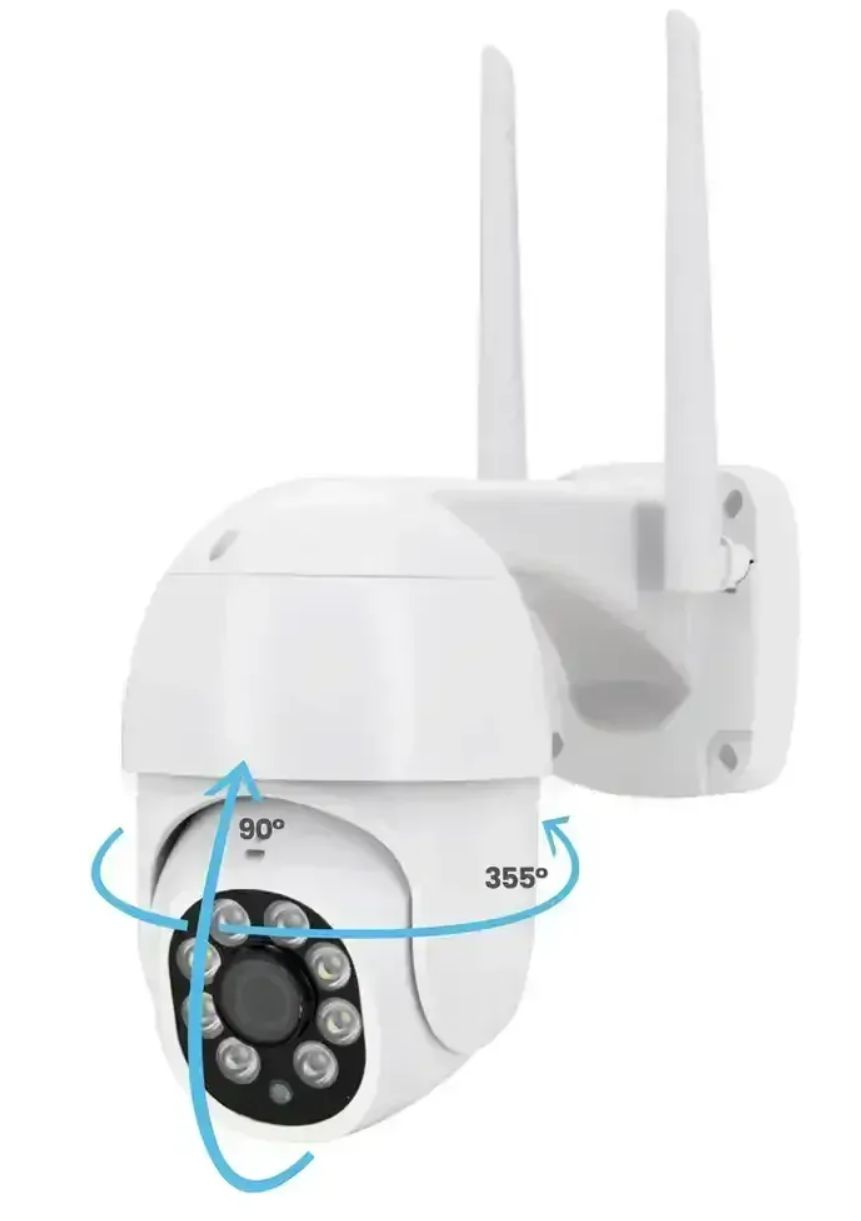
Upozornění k otočným modelům: ovládání natáčení a naklánění přes ONVIF v Home Assistantu funguje, ale nenaklikáte ho – podle dokumentace výrobce si na něj musíte napsat skript. Živý obraz a události detekce naběhnou samy.
Na platformě Tuya to máme také ověřené. Dvě z kamer, které máme doma, jsou stále v naší nabídce a lokální stream umí. Mikro Kamera HDW01 podporuje RTSP a je to malá vnitřní kamera s dobrým obrazem a širokým úhlem záběru - ideální na hlídání místnosti od rohu k rohu. Venkovní Otočná Kamera 4MP s integrovaným bílým LED světlem podporuje navíc i ONVIF, takže se dá z HA otáčet a naklápět.
Pár věcí, které vám ušetří hodiny ladění
- Rezervujte kameře IP adresu na routeru. Kamera, která po restartu dostane jinou adresu, přestane v Home Assistantu fungovat a důvod se hledá špatně.
- Na nástěnku pouštějte vedlejší stream v nižším rozlišení, hlavní stream nechte na záznam. Náhled naskočí rychleji a je plynulejší.
- Hlídejte kodek. Integrace ONVIF v Home Assistantu počítá s H.264; pokud kamera umí i H.265, nechte alespoň jeden stream v H.264.
- Založte kameře samostatný účet pro ONVIF a nepoužívejte na ni stejné heslo jako do aplikace výrobce.
- Neotevírejte hlavní stream naráz na několika zařízeních.
- Nedávejte v HA všechny kamery na jednu kartu tak, aby se zobrazovaly všechny najednou. Tohle jednou zkusí téměř každý - dá si všechny kamery na jednu kartu: "ať mám pěkně celkový přehled". Ale pokud to není nutné jinak, dejte kamery po jedné do správných místností. Přehrát záznam z jedné IP kamery je celkově pro jakýkoliv sytém snadnější než ze čtyř najednou (nemluvíme tady o analogových CCTV kamerách).
Shrnutí
Začněte tím, že si ujasníte, co od kamer chcete:
- Na běžné prohlížení živého náhledu z kamery stačí originální aplikace výrobce a žádný vlastní server nepotřebujete. Dokonce vám toto levné řešení umožní i základní automatizace. Můj osobní názor ale je, že to je vhodné spíše pro vnitřní kamery
- Pokud chcete integrovat zařízení více výrobců a do toho hledáte základní kamerové funkce a automatizace, bohatě stačí kamera s ONVIF a běžný server s Home Assistantem. Nemusíte řešit nic dalšího a rozjedete to za odpoledne.
- Pokud využijete nepřetržité sledování, vyhodnocování obrazu, "chytré" nahrávání, předzáznam před událostí, vlastní masky a filtrování objektů, přidejte k vlastnímu serveru nahrávací software a k němu odpovídající hardware s výkonem a diskem navíc. Je to skok v ceně a ve složitosti, ale také v celkovém efektu.
FAQ – časté dotazy
Jaký je rozdíl mezi ONVIF a RTSP?
RTSP je protokol pro přenos živého videa a zvuku – dá vám obraz a zvuk. ONVIF je standard pro spolupráci zařízení, který navíc řeší vyhledání kamery v síti, hlášení událostí a ovládání funkcí, například otáčení. Video přitom ONVIF kamera stejně posílá přes RTSP. Zjednodušeně: RTSP vám dá obraz, ONVIF ovládání a události.
Vyhodnocuje Home Assistant obraz z kamery sám?
Ne. Home Assistant obraz zobrazí, uloží snímek nebo krátký klip, ale objekty v něm nehledá. Podnět pro automatizaci musí přijít buď z kamery samotné přes ONVIF, nebo ze samostatného softwaru, který obraz nepřetržitě analyzuje – typicky Frigate, Blue Iris a podobně.
Potřebuji Frigate, abych mohl kameru používat v Home Assistantu?
Nepotřebujete. Na živý náhled a automatizace spouštěné detekcí z kamery stačí integrace ONVIF. Frigate nebo jiný NVR má smysl teprve tehdy, když chcete nepřetržitý záznam, historii událostí, správu více kamer nebo vlastní detekci objektů s maskami a filtry.
Proč mi kamera ukazuje obraz, ale nehlásí pohyb?
Skoro jistě je připojená jen přes RTSP. Ten přenáší pouze video – události detekce vyžadují ONVIF, značkovou integraci nebo nahrávací software. Zkontrolujte, jestli má kamera ONVIF vůbec podporovaný a zapnutý, a přidejte ji v Home Assistantu znovu přes integraci ONVIF.
Jak poznám, jestli kamera podporuje ONVIF?
Podívejte se do specifikace výrobce a do nastavení kamery v její aplikaci – volba bývá pod pokročilým nastavením nebo pod položkou pro připojení třetích stran. U kamer SONOFF ji najdete v eWeLink pod Nastavení zařízení – Další nastavení – ONVIF/RTSP. Pokud tam volba není, zkuste nejdřív aktualizovat firmware.
Kolik kamer utáhne mini PC s Home Assistantem?
Na náhled a události z ONVIF prakticky neomezeně, protože server video zpracovává jen ve chvíli, kdy se na něj někdo dívá. Jakmile ale spustíte nepřetržitou analýzu obrazu, začne rozhodovat hardwarové dekódování videa, dostupná paměť a velikost disku na záznamy. Tam už paušální číslo neexistuje – závisí na rozlišení a počtu snímků za sekundu. Kdyby mě někdo tlačil do jednoho čísla, tak řeknu, že procesor N100 s 8 GB RAM zvládne řádově 3 až 5 kamer.