- Štítky blogu
- Home Assistant
- Chytrá domácnost
- Zavlažování
- Zahrada
- eWeLink
- Senzory
- Efektivní vytápění
- ewelink
- Zigbee
- Termostatické hlavice
- Tuya
- Matter
- Beznapěťové spínače
- ewelink app
- Zabezpečení
- Kamery
- Mini vypínač
- Tasmota
- Chytré zásuvky
- Osvětlení
- Detekce vody
- Termostaty
- FVE
- Automatizace
- PIR
- Senzor pohybu
- Senzor přítomnosti
- mmWave
- Solární elektrárna
- Solární panely
- Zigbee koordinátor
- zigbee
- Homey
- Sonoff TRVZB
- RF ovladače
- Žaluzie
- Rolety
- Vytopení
- Podlahové topení
- Wifi
- Koexistence
- NSPanel
- NSPanel Pro
- Grilování
- kamera
- eWelink kamera
- recenze produktu
- senzory
- vodní hladina
 eWeLink
 eWeLink ZigBee
 Tuya
Tuya
 Tuya ZigBee
 Matter
 Z-Wave
 Tasmota, Home Assistant
 Novinky
 Výprodej
 Průvodce výběrem vhodného termostatu
- Načítám…


Distributor značky Sonoff pro ČR a Slovensko
Jak automatizovat a vzdáleně ovládat svoji domácnost či kancelář bez složitých instalací, programování a vysokých investic.
Pokud hledáte chytré osvětlení, výrobky jako je chytrá zásuvka, chytré vypínače na měření spotřeby elektrické energie, zařízení, která spolupracují s Google Home, Google Assistant nebo s Amazon Alexa, pak jste tady správně.
Naleznete zde kompletní sortiment chytrých vypínačů Sonoff, které Vám umožní řídit elektrické spotřebiče tzv. "inteligentně" a na dálku pomocí Vašeho mobilního telefonu.
Jediné, co k tomu potřebujete jsou naše chytré vypínače, mobilní telefon nebo tablet (iOS nebo Android), přístup k internetu a mobilní aplikaci eWeLink, jejíž stažení a používání je naprosto zdarma.
Celý systém využívá jedno z nejspolehlivějších a nejbezpečnějsích cloudových prostředí Amazon Web Services (AWS) a je také naprosto zdarma.
__________________________
Přečtěte si, jak nás hodnotí naši zákazníci
Poslední recenze z Heureka
Jak fungují automatizace v Home Assistant?
Home Assistant je skvělý nástroj pro chytrou domácnost, ale pro nováčky může být složité (až zastrašující) pochopit, jak se vlastně vytvářejí automatizace. V tomto článku si ukážeme tři různé způsoby, jak lze v Home Assistant automatizovat jednoduchý úkol – ovládání světla v kuchyni podle pohybu.
Tento článek není určen zkušeným uživatelům, ani není tutoriálem, jak automatizace vytvářet.
Spíše chce pomoci těm, kteří Home Assistant teprve zvažují, nebo začátečníkům, kteří chtějí pochopit, jak různé metody vypadají. Na jednoduchém příkladu si na konci ukážeme, jak stejná automatizace vypadá v různých programovacích nástrojích. Zkušení ví, že v HA je většina věcí pečlivě zdokumentována a automatizacím je v dokumentaci věnovaná celá kapitola
Moje zkušenost s automatizacemi v HA
Home Assistant používám už 10 let, kdy YAML byl jedinou možností. V té době neexistovalo programování přes UI a jestli byl Node-RED už dostupný, to si nevzpomínám, ale prostě jsem začal s YAMLem a už jsem u něj zůstal.
Je tedy možné, že následující hodnocení nemusí být zcela objektivní - je to spíše můj osobní názor.
Každý způsob má zcela jistě své výhody i nevýhody, proto si je krátce představíme.
Automatizace přes UI – asi nejjednodušší cesta
Toto je nejrychlejší způsob, jak vytvořit automatizaci, protože nemusíte psát žádný kód. V Home Assistantu stačí kliknout na Nastavení → Automatizace & Scény → Nová automatizace a pomocí přehledného formuláře definovat pravidla.
🟢 vhodné pro začátečníky – nemusíte znát žádný kód, syntaxe, pravidla
🟢 ideální pro rychlé vytvoření jednoduché automatizace
🔴 méně přehledné u složitějších automatizací
"YAML" – nebo-li ruční zápis do TXT souborů
YAML automatizace se zapisují přímo do souborů Home Assistantu. To umožňuje větší flexibilitu, možnost organizovat automatizace do kategorií a adresářů a snadněji sdílet nebo kopírovat kód.
Proč preferuji YAML?
🟢 přehlednost souborů – mám všechny automatizace uložené v klasické stromové struktuře:
automatizace/ ├── topeni/ ├── ranni_topeni.yaml ├── vecerni_topeni.yaml ├── svetla/ ├── PIR cidla/
├──pohybove_cidlo_kuchyne.yaml
├── pohybova_cidla_koupelny.yaml
├── nocni_osvetleni.yaml
🟢 většinou nekóduji od nuly, ale vezmu již existující funkční automatizaci, zkopíruji a upravím ji
🟢 každá YAML automatizace vytváří v Home Assistantu samostatnou entitu - jakoby vypínač – který mohu zapnout / vypnout ručně nebo jinou automatizací.
(tento bod platí i pro automatizace vytvořené přes UI)
Například:
- Automatizace A mi posílá upozornění na mobil, když u nás doma někdo zvoní. To ale nepotřebuji, pokud jsem doma (nebo od 23:00 do 06:00 hod.).
- Mohu do A přidat několik podmínek: "jen, když nejsem doma" a "když je mezi 06:00 - 23:00".
- Nebo mohu vytvořit druhou automatizaci B, která vypne v určitou hodinu A, nebo jakmile dorazím domů.
- Jak vidíte, vždy existuje několik způsobů, jak k logice přistoupit a jak jednotlivé automatizace programovat. Někdy je to lepší udělat tak a jindy jinak, a někdy je to úplně jedno :)
🟢 v poslední době rád používám AI pro generování složitějších automatizací. Ale AI není bez chyb a YAML je pro mě přehlednější než JSON export z Node-RED a lépe se mi v něm hledají případné chyby
🔴 není vizuální – pro začátečníky může být složitější
🔴 musíte respektovat správnou syntaxi YAML
Node-RED – Vizuální nástroj
Node-RED umožňuje vizuální programování automatizací pomocí propojených uzlů.
🟢 vizuální přehled – snadno pochopíte, jak automatizace funguje
🟢 jednodušší ladění – vidíte, kudy tečou 'data'
🟢 skvělé pro složité scénáře – větvení, opakování, zpracování dat
🔴 každá automatizace není samostatná entita v HA, takže ji nelze jednoduše vypnout/zapnout jako YAML automatizaci (jde to, ale trochu složitěji)
🔴 pro některé mohou být začátky náročnější - logika programování je trochu jiná a jako každý nástroj, je potřeba se Node-RED trochu naučit
Která metoda je nejlepší?
To se asi nedá říct a záleží jen na vás.
● Rychlé a jednodušší automatizace → UI
● Plná kontrola a dobře organizované soubory → YAML
● Vizuální přehled a flexibilita při ladění → Node-RED
Já osobně kombinuji všechny 3, ale nejčastěji používám YAML, protože mě osobně dává největší kontrolu a přehlednost.
Pokud začínáte s Home Assistantem, doporučuji začít s UI a postupně objevovat další možnosti.
Praktická ukázka
Na začátku jsem slíbil, že si na jednoduchém příkladu ukážeme stejnou automatizaci ve všech třech zmíněných nástrojích.
Zadání: ovládej světlo podle přítomnosti, kterou detekuje nějaký PIR senzor.
Potřebujeme v podstatě dvě automatizace:
● Pokud čidlo pohybu vidí pohyb → Zapni světlo
● Pokud čidlo pohybu nevidí pohyb nepřetržitě po dobu 5 minut → Vypni světlo
UI 
V UI je vytvoření konkrétně této automatizace skutečně velmi snadné, protože využijeme již přednastavenou šablonu "Motion-activated Light" (pohybem aktivované světlo), která:
- nedovolí vybrat jiné čidlo, než nějaké čidlo pohybu
- nedovolé vybrat jiný typ olaádaného zařízení, než světlo
- přímo umožňuje nastavit, po jaké době bez pohybu se má světlo vypnout (Wait time - Time to leave the light on after last motion is detected. = Doba čekání – čas, po který zůstane světlo zapnuté po detekci posledního pohybu.)
- takže obě výše zmíněné situace (zapnutí i vypnutí světla) zakomponujeme do jedné automatizace
YAML
Mohu také vložit obě požadované akce do jedné automatizace
- id: "svetlo_v_kuchyni_podle_pohybu"
  alias: "Svetlo v kuchyni podle pohybu"
  triggers:
    - trigger: state
      entity_id: binary_sensor.pir_kuchyne
      to: "on"          # PIR čidlo vidí pohyb
    - trigger: state
      entity_id: binary_sensor.pir_kuchyne
      to: "off"         # PIR čidlo přestal vidět pohyb
      for:
        minutes: 5      # Po dobu 5 minut
  action:
    - choose:          # Rozhodni podle stavu
        - conditions:
            - condition: state
              entity_id: binary_sensor.pir_kuchyne
              state: "on"  # Pokud čidlo vidí pohyb
          sequence:
            - action: homeassistant.turn_on
              target:
                entity_id: light.kuchyne  # Zapni světlo
        - conditions:
            - condition: state
              entity_id: binary_sensor.pir_kuchyne
              state: "off" # Pokud čidlo nevidí pohyb
          sequence:
            - action: homeassistant.turn_off
              target:
                entity_id: light.kuchyne # Vypni světlo
Nebo mohu vytvořit dvě samostatné automatizace, což já asi preferuji, protože mi to na logiku připadá jednodušší a navíc pak mohu v případě potřeby každou automatizaci zvlášť vypnout (třeba dočasně vypnout automatické zhasínání světla, ale zachovat rozsvěcení)
# První automatizace
- id: "zapnout_svetlo_v_kuchyni"
  alias: "Zapnout světlo v kuchyni při pohybu"
  trigger:
    - platform: state
      entity_id: binary_sensor.pir_kuchyne
      to: "on"
  action:
    - service: homeassistant.turn_on
      target:
        entity_id: light.kuchyne

# Druhá automatizace
- id: "vypnout_svetlo_v_kuchyni"
  alias: "Vypnout světlo v kuchyni po 5 minutách"
  trigger:
    - platform: state
      entity_id: binary_sensor.pir_kuchyne
      to: "off"
      for:
        minutes: 5
  action:
    - service: homeassistant.turn_off
      target:
        entity_id: light.kuchyne
Node-RED
Tato automatizace je v Node-RED také velmi jednoduchá
První node (uzel) sleduje stav čidla pohybu a čeká na stav "vypnuto (nevidí pohyb) po dobu 5 minut".
Spodní čára je vedena z bodu "když to není pravda" (není pravda, že čidlo nevidí pohyb) - tedy když čidlo vidí pohyb. Čára vede do dalšího uzlu, který světlo zapne.
Horní čára je vedena z bodu "když to je pravda", tedy když nastal očekávaný stav "nevidí pohyb po dobu 5 minut". Čára vede do dalšího uzlu, který světlo vypne.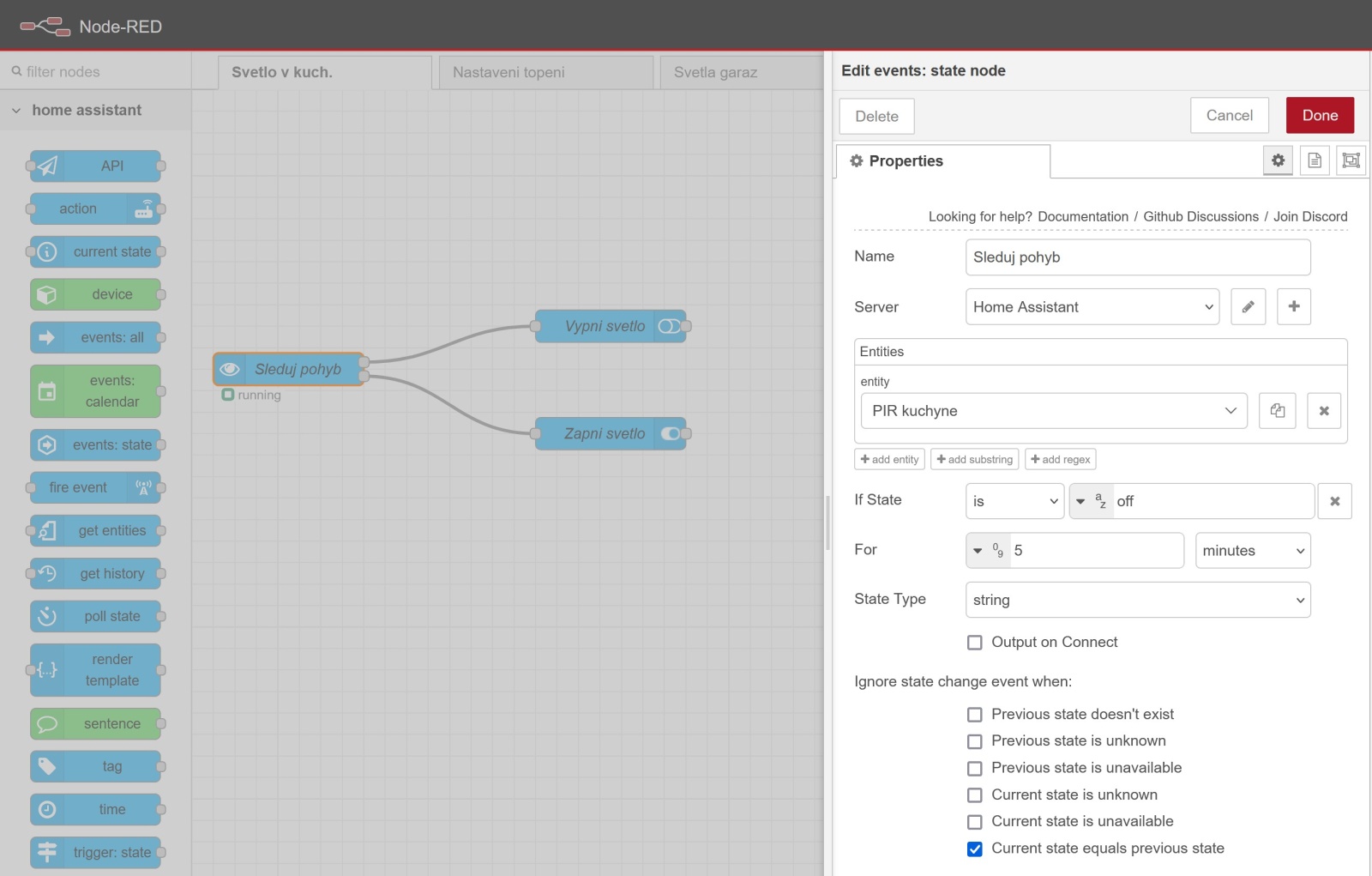
Jaký způsob preferujete vy?
Podělte se s námi a s ostatními o vaše zkušenosti.
Která ze zmíněných metod je vám nejbližší?
Nebo používáte něco, co neznáme? Napište nám dolů do komentářů.
Související články:
Home Assistant - nejlepší systém chytré domácnosti
Home Assistant a domácí solární elektrárna
Přehled běžných FVE střídačů a jejich integrace do HA